Grafis bitmap merupakan kumpulan titik-titik (pixel) yang masing-masing mempunyai warna sendiri, kemudian dikombinasikan sedemikian rupa hingga membentuk sebuah gambar. Biasanya, gambar bitmap ini juga sering disebut raster.
Ciri-ciri grafis bitmap :
· Grafis bitmap sangat bergantung pada resolusi. Ini artinya, saat gambar yang tercipta dilakukan perbesaran atau pengecilan melebihi batas resolusinya, gambar menjadi kurang terlihat jelas. Batasan-batasan gambar menjadi blur, bahkan akan tampak seperti kotak-kotak kecil yang menyambung.
· Ukuran file lebih besar, tergantung dari resolusinya. Semakin tinggi resolusi yang digunakan, semakin besar ukuran filenya. Ciri khas dari grafis bitmap yang satu ini memang cukup riskan, terlebih jika kapasitas komputer yang Anda miliki tidak begitu besar. Saat hendak mengirim melalui email pun, biasanya juga akan terkendala dengan resolusi yang tinggi.
· Gambar dapat disimpan dengan format TIFF, PNG, BMP, dan GIF.
· Gradasi warna lebih nyata.
· Kualitas gambar ditentukan dari banyaknya pixel yang membentuknya.
Kelemahan grafis bitmap :
1. Ketika memberi efek pada objek gambar bitmap dan mencetaknya, gambar akan menjadi pecah serta detailnya akan berkurang jika mencetaknya dengan resolusi yang lebih rendah.
2. Objek gambar bitmap sangat bermasalah saat dirubah ukurannya, terutama saat gambar di perbesar dan gambar akan menjadi pecah.
3. Ukuran file grafis bitmap relatif besar
Grafis desain bitmap dibentuk dibentuk dengan raster/pixel/dot/titik/point koordinat. Semakin banyak jumlah titik yang membentuk suatu grafis bitmap berarti semakin tinggi tingkat kerapatannya. Hal ini menyebabkan semakin halus citra grafis, tetapi kapasitas filenya semakin besar.
Ketajaman warna dan detail gambar pada tampilan bitmap bergantung pada banyaknya pixel warna atau resolusi yang membentuk gambar tersebut. Hal ini berkaitan erat dengan kemampuan monitor dan VGA (Video Graphic Adapter) yang digunakan.
Jika gambar tampilan bitmap berresolusi tinggi di tampilkan pada monitor yang berresolusi rendah akan mengakibatkan gambar terlihat kasar, bahkan terlihat kabur berbentuk kotak-kotak (juggy) jika dilakukan pembesaran gambar. Satuan untuk ukuran grafis jenis bitmap ini adalah dpi (dot per inch) yang berarti banyaknya titik dalam satu inci. Untuk lebih memahami grafis jenis bitmap.
Beberapa grafis bitmap dapat Anda temui di file komputer, yakni file komputer yang berekstensi : .bmp, .jpg, .tif, .gif, dan .pcx. Grafis ini biasa digunakan untuk kepentingan foto-foto digital.
Program aplikasi grafis yang berbasis bitmap, antara lain : Adobe Photoshop, Corel Photopaint, Microsoft Photo Editor dan Macromedia Fireworks. Semua program tersebut menawarkan kemudahan dan kelengkapan fiturnya.
Pada file bitmap dikenal dua istilah penting, yaitu :
- Resolusi atau jumlah titik persatuan luas, yang akan mempengaruhi ketajaman dan detil file bitmap. Biasanya dinyatakan dalam satuan dpi (dot per inch).
- Intensitas atau kedalaman warna, yang akan menentukan kualitas warna gambar secara keseluruhan. Biasanya dikenal istilah 256 warna, high color, true color, gradasi abu-abu (grayscale), serta hitam-putih (black & white)
Bitmap image, secara teknis dinamakan raster menggunakan grid of colors yang dikenal dengan sebutan pixel untuk menampilkan sutau image. masing masing pixel mewakili lokasi dan nilai warna tertentu.sebagai cintoh, sebuah gambar file yang dihasilakan oleh kamerah yang tersusun dari pixel-pixel secara mosaik, saat mengerjakan gambar bitmap, akan lebih banyak mengedit pixel ketimbang objek atau bentuk (shape).
Bitmap image adalah suatu media eletronik paling umum untuk gambar-gambar yang bersifat continuous tone (continuous-tone imaga), seperti foto garafis atau digital painting, karan dapat menhasilakan atau menampilkan gradis bayangan dan warna. Bitmap image adalah suatu gambar yang sangat bergantung pada resolusi, akibatnya, gambar-gambar tipe initerlihat pecah atau berkurang detailnya saat disebarkan atau di cetak pada resolusi yang lebih rendah dari aslinya.
Gambar bitmap adalah kumpulan bit yang membentuk sebuah gambar. Gambar tersebut memiliki kandungan satuan-satuan titik (atau pixel) yang memiliki komposisi warna masing-masing (disebut dengan bits, unit terkecil dari informasi pada komputer).
Karakteristik Gambar Raster (Bitmap)
Gambar yang menggunakan data bitmap akan menghasilkan bobot file yang besar. Sebagai contoh, sebuah gambar dengan standar warna CMYK berukuran A4 yang memiliki kualitas cetak menengah (medium) menghasilkan bobot file sebesar 40 MB. Dengan menggunakan kompresi dapat memperkecil bobot sebuah file.
Perbesaran dimensi gambar merupakan salah satu kekurangan jenis gambar bitmap ini. Begitu sebuah gambar diperbesar terlalu banyak, akan terlihat tidak natural dan pecah. Begitu juga dengan memperkecil sebuah gambar, akan memberikan dampak buruk seperti berkurangnya ketajaman gambar tersebut.
Bitmap cukup simpel untuk pencetakan selama printer yang digunakan memiliki memory yang cukup. Mesin cetak PostScript level 1 jaman dulu akan mengalami masalah ketika mendapatkan sebuah gambar (khususnya Line-art) yang dirotasi, tapi hardware dan software jaman sekarang dapat menangani berbagai efek manipulasi gambar apapun tanpa masalah.
Ada banyak perangkat lunak (software) yang dapat digunakan untuk membuat atau memodifikasi file gambar dengan data bitmap. Diantaranya Adobe Photoshop. Adalah perangkat lunak paling popular untuk mengolah gambar atau data bitmap hingga saat ini.
Format File yang digunakan untuk Data Bitmap
Gambar dengan format data bitmap dapat disimpan dalam berbagai macam format file, antara lain:
- BMP; format file yang terbatas, tidak cocok digunakan untuk cetak
- EPS; format file yang fleksibel, yang dapat berisi gambar bitmap maupun vektor
- GIF; biasanya digunakan untuk grafis-grafis di internet
- JPEG; atau juga format file JFIF, biasa digunakan sebagai grafik atau gambar di internet karena memiliki tingkat ketajaman gambar yang dapat mempengaruhi bobot file
- PICT; format file yang dapat berisi gambar bitmap maupun vektor, tetapi biasanya file ini hanya digunakan oleh komputer Macintosh dan tidak terlalu cocok untuk cetak
- TIFF; merupakan format file bitmap yang paling populer untuk cetak.
Jenis-Jenis Grafis Bitmap
Berikut ini terdapat beberapa jenis-jenis grafis bitmap, terdiri atas:
- Line-art merupakan gambar yang hanya terdiri dari dua warna, biasanya hitam dan putih. Biasanya gambar jenis ini dijadikan gambar bitmap karena komputer hanya menggunakan 1 bit (warna hitam yang membentuk gambar, warna putih sebagai latar) untuk mendefinisikan masing-masing pixel-nya.
- Grayscale Images yang terdiri dari bermacam warna abu-abu dalam menghasilkan warna hitam dan putih.
- Multitones terdiri dari dua warna atau lebih. Gambar multitones yang biasa digunakan adalah duotones, yang biasanya terdiri dari paduan warna hitam dengan warna khusus (Pantone colour). Warna yang digunakan pada gambar di atas adalah paduan dari warna hitam dengan Pantone Warm Red.
- Full Colour Images merupakan gambar yang memiliki warna yang tampak realistis. Informasi warna
Pengertian Grafis Vector
Selain grafis jenis bitmap, ada grafis jenis vektor yang merupakan perkembangan dari sistem grafis bitmap (digital). Grafis ini tidak tergantung pada banyaknya pixel penyusunnya dan kondisi monitor karena tampilan vektor tersusun atas garis-garis. Tampilan akan terlihat jelas meskipun dilakukan pembesaran (zooming).
Penggunaan titik-titik koordinat dan rumus-rumus tertentu dapat menciptakan bermacam-macam bentuk grafis, seperti lingkaran, segitiga, bujur sangkar dan poligon. Dengan demikian , pemakaian grafis vektor akan lebih irit dari segi volume file, tetapi dari segi pemakaian prosessor akan memakan banyak memori. Program aplikasi grafis yang berbasis vektor antara lain : CorelDraw, Macromedia Free hand, Adobe Illustrator dan Micrografx Designer.
Vektor adalah serangkaian instruksi matematis yang dijabarkan dalam bentuk, garis, dan bagian-bagain lain yang saling berhubungan dalam sebuah gambar. Ukuran file relatif kecil dan jika diubah ukurannya (seperti gambar dibawah ini) kualitasnya tetap. Contoh file vektor adalah .wmf, swf , cdr dan .ai. Dan sering dipakai dalam membuat logo, animasi, ilustrasi, kartun, clipart dsb.
Vektor Graphic adalah image yang di susun atas garis dan kurva berdasarkan fungsi matematis yang dinamakan vektor. Sebagai contoh, sebuah gambar ban sepeda memiliki gambar linkaran berdasarkan definisi nilai matematisnya, yaitu pada radius tertentu dan dilokasi tertentu dan terisi oleh waran tertentu. kita dapat memindahkan gambar, mengubah ukurannya, ataupun mengubah warnanya tanpa harus kehilangan kualitas grafisnya.
Image yang berbasis vektor tidak tergantung pada resolusi sehingga dapat di ubah ukurannya dan di cetak pada resolusi berapapun tampa merusak kualitas detailnya. Oleh karna itu, gambar-gambar yang berbasis vektor merupakan pilihan terbaik untuk menampilkan suatu gambar dengan detail garis dan ukuran ketebalan tertentu serta adanya kemungkinan adanya perubahan ukuran, dalam hal ini misalnya suatu gambar logo
Vektor adalah gambar yang ditampilkan dengan menggunakan definisi matematis. vector adalah salah satu metode yang dapat menciptakan hasil terbaik dan digunakan oleh kebanyakan aplikasi gambar pada saat ini.
Karakteristik Gambar Vektor
Gambar vektor biasanya memiliki bobot file yang cukup kecil karena hanya berisi data mengenai bezier curves yang membentuk sebuah gambar. Format file EPS seringkali digunakan untuk menyimpan gambar vektor yang dapat memberikan penampilan gambar bitmap (bitmap preview image) dalam data bezier. Bobot file dari gambar penampilan biasanya lebih besar dari data bezier-nya sendiri.
Dimensi gambar vektor biasanya dapat diubah tanpa mengurangi kualitas gambarnya. Hal ini yang menjadikannya ideal dalam pembuatan logo perusahaan, peta atau denah, atau objek-objek lain yang seringkali membutuhkan perubahan skala atau dimensi. Perlu diperhatikan, bahwasanya tidak semua gambar vektor dapat diubah skalanya sesuka Anda.
- Gambar hanya dapat diubah skalanya hingga 20 persen lebih besar atau lebih kecil
- Garis-garis tipis dapat menghilang jika gambar vektor diperkecil terlalu banyak
- Kesalahan-kesalahan kecil pada sebuah gambar dapat terlihat jelas ketika gambar diperbesar terlalu besar
Cukup mudah untuk membuat sebuah gambar vektor yang sulit untuk dibuatkan output-nya. Khususnya penggunaan tiles (object-object kecil yang diuat berulang-ulang) dan efek lens pada Corel Draw dapat membuat file yang sangat kompleks.
Ada banyak perangkat lunak (software) yang dapat digunakan untuk membuat atau memodifikasi gambar vektor. Diantaranya Adobe Illustrator, Freehand dan Corel Draw adalah aplikasi-aplikasi yang cukup popular hingga saat ini.
Format File yang digunakan untuk Data Vektor
Gambar dengan format data vektor dapat disimpan dalam berbagai macam format file, antara lain:
- EPS; format file yang paling populer untuk menyimpan gambar vektor walaupun sebenarnya format EPS juga dapat berisi gambar bitmap.
- PDF; format file yang cukup serbaguna, yang dapat berisi data apa saja termasuk halaman-halaman lengkap.
- PICT; format file yang dapat berisi data bitmap maupun vector. Untuk gambar dengan format PICT hanya dapat digunakan oleh komputer dengan OS Macintosh saja.
Perbedaan Grafis Vektor dan Grafis Bitmap
Gambar vektor merupakan gambar yang terbentuk bukan dari kumpulan titik melainkan terbentuk dari sejumlah garis dan kurva. Karena gambar jenis vektor ini bukan terdiri dari titik, maka apabila tampilan gambar ini diperbesar tetap tidak akan kehilangan detailnya sehingga kualitas gambarnya tetap baik. Contoh gambar ini adalah teks dan logo. Perangkat lunak yang sering digunakan untuk mengolah gambar jenis vektor ini adalah CorelDRAW, Freehand.
Monitor biasanya akan menampilkan gambar dalam bentuk piksel, maka semua gambar baik jenis vector maupun bitmap akan ditampilkan dalam bentuk piksel. Gambar ini mengandung unsur matematis seperti arah, ukuran sudut, ketebalan, warna, dan lain sebagainya.
Sedangkan gambar bitmap, tampilan bitmap sering disebut dengan gambar raster yaitu tampilan gambar yang terdiri dari titik-titik atau piksel. Masing-masing piksel ini mempunyai lokasi serta warna tersendiri yang secara keseluruhan membentuk sebuah tampilan gambar pada saat gambar diperbesar. Kehalusan tampilan gambar ini sangat tergantung kepada resolusi serta titik atau piksel yang membentuk gambar tersebut.
Apabila gambar ini diperbesar maka ini kelihatan kotak-kotak, semakin besar tampilan gambar maka semakin besar pula kotak-kotak tersebut, yang sebetulnya merupakan tampilan piksel yang diperbesar. Contoh gambar bitmap antara lain photo, gambar-gambar hasil scanner serta gambar yang dihasilkan dari software grafis seperti Adobe Photoshop, Corel PHOTO-PAINT.
Kelemahan dari gambar jenis bitmap adalah gambar akan menjadi pecah dan terlihat “kotak-kotak” (jagged) apabila gambar tersebut diperbesar atau dicetak menggunakan resolusi yang lebih kecil daripada nilai resolusi aslinya. Format bitmap ini memerlukan ruang penyimpanan data yang lebih besar dibandingkan dengan format vektor.
Grafis vektor adalah objek gambar yang dibentuk melalui kombinasi titik-titik dan garis dengan menggunakan rumusan matematika tertentu.
Perbandingan Gambar-Gambar Berbasis Vektor dan Bitmap
Berikut ini terdapat beberapa gambar-gambar berbasis vektor dan bitmap, terdiri atas:
1. Vektor
Terdiri atas:
- Tetap utuh pada saat diperbesar
- Tersusun dari kurva (path). Path terdiri dari garis (line segment) dan beberapa titik (node) atau disebut dengan anchor point.
- Gradasi warna harus dianalisis dulu oleh para desainer grafis.
- Tidak mengenal resolusi. Kualitas gambar tergantung pada point pembentuk path.
- Menyimpan gambar sesuai dengan software yang kita gunakan misalnya CorelDRAW dalam format berekstensi AI dan Macromedia Freehand
- Nyaman dipakai untuk melayout halaman (teknik publishing), membuat font, dan ilustrasi.
- Ukuran file yang dihasilkan kecil
- Kualitas grafis tidak bergantung dari banyaknya pixel
2. Bitmap
Terdiri atas:
- Pecah saat diperbesar
- Tersusun oleh selebaran titik-titik (piksel), beragam warna, piksel tersebar dalam pola grid.
- Gradasi warna lebih luwes dan nyata
- Semakin besar resolusi, semakin tinggi kualitas foto
- Mampu menyimpan gambar antar-format, yaitu JPEG, BMP, GIF, TIFF dan PNG
- Nyaman dipakai untuk gambar-gambar dengan efek bayangan (shading) yang halus
- Ukuran file yang dihasilkan besar
- kualitas grafis bergantung dari banyaknya pixel
Kelebihan dan Kelemahan Vektor dan Bitmap
Berikut ini terdapat beberapa kelebihan dan kekurangan vektor dan bitmap, terdiri atas:
1. Vektor
Terdiri atas:
a) Kelebihan Grafis Vector
- Ruang penyimpanan untuk objek gambar lebih efisien.
- Gambar vektor Obyek dapat berubah dalam ukuran dan bentuk tanpa menurunkan kualitas tampilannya.
- Dapat dicetak pada resolusi tertinggi pada printer.
- Menggambar dan bentuk mengedit vektor relatif mudah dan menyenangkan.
b) Kekurangan Grafis Vector
- Tidak dapat menghasilkan objek gambar vektor utama ketika mengkonversi objek gambar format bitmap.
2. Bitmap
Terdiri atas:
a) Kelebihan Grafis Bitmap
- Dapat menambahkan efek khusus tertentu sehingga mereka dapat membuat objek tampil seperti yang diinginkan.
- Dapat menghasilkan objek gambar bitmap gambar vektor objek dengan cara yang mudah dan cepat, kualitas hasil dapat ditentukan.
- Mampu menangkap nuansa warna alami dan bentuk.
b) Kelemahan Grafis Bitmap
- Objek memiliki masalah ketika gambar diubah ukurannya, terutama ketika objek gambar diperbesar.
- Efek diidapat dari objek berbasis bitmap yang akan pecah terlihat atau rincian kurang bila dicetak pada resolusi yang lebih rendah.
Aplikasi Untuk Membuat Grafis Vektor dan Bitmap
- Program aplikasi untuk membuat vektor dan bitmap grafis banyak jenis, seperti PT Maker, Corel Photo Paint, CorelDraw, Adobe Photoshop dll. Tapi yang akan dibahas di sini program aplikasi CorelDraw dan Adobe Photoshop.
- CorelDraw adalah salah satu program yang banyak digunakan dalam pembuatan desain grafis dan editing Bitmap yang dilengkapi dengan sistem manajemen warna penuh dan alat interaktif yang memfasilitasi penciptaan dan editing suatu objek.
- Sementara Adobe Photoshop adalah salah satu program aplikasi unuk digunakan untuk mengedit gambar (image) menjadi gambar yang lebih menarik, dan dapat mengedit foto dan gambar yang telah discan ke dalam komputer.
Vector vs. Bitmap Images Explained
What is the difference between vector and raster graphics? What type is better for layouts creation? What are the pros and cons of each type?
All graphic files contain information about images, no matter what format they are in – jpg, gif, bmp, cdr, eps, ai, pdf, or any other. Each has unique properties and suits different tasks. However, among the vast number of graphic editors and formats, there are two global categories – vector and raster graphics.
Of course, professional designers do not need a reminder of how to use those types of images. But, beginners sometimes get confused and misunderstood. Let’s clarify the situation and answer some of the questions.
Bitmap Images (Raster Graphics)
Imagine a chessboard or a grid. Each of its squares is a raster point that has unique characteristics. Thus, a bitmap image is composed of points on the plane. The more such points have the image and the smaller they are – the better the quality of the image. Modern technologies allow to make high-quality photos and pictures with millions of points, so to see a single one, we need multiple zooming.
The characteristics of raster graphics are:
· The size of a image is expressed as the number of pixels in width and height (800 × 600px, 1024 × 768px, etc.), or as the total number of pixels (so the image size of 1600 × 1200px consists of 1.92 million pixels, which is about 2 megapixels);
· The number of colors used and color depth (these characteristics have the following relationship: N=2^k, where N is a number of colors, and k – color depth).
· The color model (RGB, CMYK, YCbCr, XYZ, etc.).
· Image resolution – the value that defines the number of dots (raster image elements) per unit area (or per unit length).
The most common bitmap graphics are photos, scanned images, exported vector images, screenshots. To know whether it’s expedient to use raster graphics in this or that case, you need to know its advantages and disadvantages.
Pros:
· Allows you to create any image, regardless of its complexity. In contrast, vector graphics cannot accurately convey the effect of the transition from one color to another without a loss in the file’s size.
· Used almost everywhere, from small badges to posters.
· High processing speed: you’re managing quite fast with complex images if no scaling needed.
· Best suits popular input-output devices, such as monitors, digital cameras, scanners, matrix and inkjet printers, cell phones.
Cons:
· Excessively large size of simple images.
· Impossibility of perfect scaling.
· The inability to print on a vector plotter.
Undoubtedly, bitmap images are much more popular. Still, the aforementioned disadvantages might make you think about using an alternative in the form of vector graphics.
Vector images
These images are not sets of points – rather, they are points with interconnecting vector lines. A vector image file contains information about the positions of the points, as well as about the line passing through the reference points. That is, any vector file contains information in the form of formulas and mathematical calculations. It has a comparatively small size, regardless of the actual size of the image. Vector graphics are indispensable when designing drawings, mapping, drawing schemes and so on.
The advantages
· Data volume does not depend on the actual value of the object, which provides the possibility to use the minimum amount of information to describe arbitrarily large objects with files of minimum size.
· Because information about the object is stored in a narrative form, any particular element of the image could be scaled without quality loss (but if, for example, a curve is shown as a broken line, the scaling will reveal that it’s not actually a curve).
· The parameters of objects are stored and can be quickly changed. This also means that the moving, scaling, rotating, etc. does not degrade the picture quality. Moreover, generally, the dimensions are indicated in device-independent units, which leads to the best possible rasterization on raster devices.
· When increasing or decreasing an object, any of its line could be of a constant pre-specified width that is independent of the actual size of the depicted image.
The disadvantages
· Not every graphics could be easily displayed in vector form: an original image may require a very large amount of complex descriptions that increases the volume of memory occupied.
· As a rule, the converting of a raster image into vector one is much more complicated than the reverse process. It’s called raster tracing, and it requires considerable computing power and processor time. In addition, it does not always provide the high quality of the resulting vector drawing.
· The advantage of vector images disappears if the vector format is displayed in raster resolution of extremely low resolution (e.g. 16×16).
So what’s better?
Answering this question we can ask another one: what’s better – a frying pan or a washing machine? Each graphic solves the specific range of tasks, so it’s all up to your purposes. Find your optimal solution by using the information presented in the article.
 Alangkah lebih baik apabila pohon tersebut dibawa saja langsung ke depan kelas. Ini salah satu contoh bagaimana media pembelajaran itu sebenarnya tidak harus dengan teknologi informasi. Dalam sertifikasi guru, pemanfaatan media pembelajaran seperti pohon itu, atau kecoak dikeringkan, dsb tetap mendapatkan poin penilaian yang signifikan.
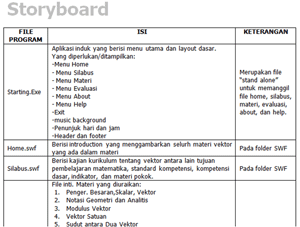 Susun alur cerita atau storyboard yang memberi gambaran seperti apa materi ajar akan disampaikan. Jangan beranggapan bahwa storyboard itu hal yang susah, bahkan point-point saja asalkan bisa memberi desain besar bagaimana materi diajarkan sudah lebih dari cukup. Cara membuatnya juga cukup dengan software pengolah kata maupun spreadsheet yang kita kuasai, tidak perlu muluk-muluk menggunakan aplikasi pembuat storyboard professional. Untuk storyboard sederhana, saya berikan contoh karya pak ismudji dari SMA Bontang, Kaltim (ismudji-storyboard.pdf). Sedangkan yang agak kompleks, bisa dilihat dari yang dibuat teman-teman di Brainmatics dan IlmuKomputer.Com untuk konten Rekayasa Perangkat Lunak (rpl-storyboard.pdf)
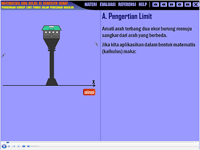 Jangan menunda atau mengulur waktu lagi, buat sekarang juga! Siapkan Openoffice Impress atau Microsoft PowerPoint anda. Mulai buat slide pertama, isikan bahan ajar yang ingin anda multimedia-kan. Terus masukkan bahan ajar anda di slide slide berikutnya, mulai mainkan image, link dengan gambar, suara dan video yang bisa kita peroleh dengan gampang di Internet. Bisa juga memanfaatkan situs howstuffworks.com untuk mencari ide
  Jangan lupa juga bahwa banyak pemenang-pemenang lomba pengembangan multimedia pembelajaran yang hanya bermodal Openoffice Impress atau PowerPoint sudah cukup membuat karya yang berkualitas tinggi. Gambar disamping saya ambil dari karya pak Teopilus Malatuni, guru SMAN 1 Kaimana Papua Barat yang dibuat dengan tool sederhana, bisa mendapatkan skor signifikan di lomba dikmenum tahun 2007. Kuncinya adalah tekun, sabar dan pantang menyerah. Tidak ada ilmu pengetahuan yang bisa didapat secara instan, semua melewati proses panjang.
 Terapkan metode ATM (Amati, Tiru dan Modifikasi). Usahakan sering melihat contoh-contoh yang sudah ada untuk membangkitkan ide. Gunakan logo, icon dan image yang tersedia secara default. Apabila masih kurang puas: